
ปลั๊ก USB-C รูปร่างเหมือนกันแต่สายไม่เท่ากันทั้งหมด — แบ่งเป็น USB 2.0, USB 3.2, USB4 และ Thunderbolt ที่ความเร็วข้อมูลและวัตต์ชาร์จต่างกันมาก สายราคาถูกที่ไม่ได้มาตรฐานอาจชาร์จช้า ส่งไฟล์ไม่ได้ หรือในกรณีร้ายแรงทำให้อุปกรณ์เสียหาย
บทความนี้ช่วยอ่านสเปกสายก่อนซื้อ และรู้ว่าทำไมสายเส้นหนึ่งชาร์จได้แต่ก็อปไฟล์ไม่ได้ — อ้างอิงมาตรฐานจาก USB-IF โดยสรุปเป็นภาษาไทย อ่านง่าย
1. USB-C คืออะไร ทำไมถึงเป็น connector มาตรฐาน
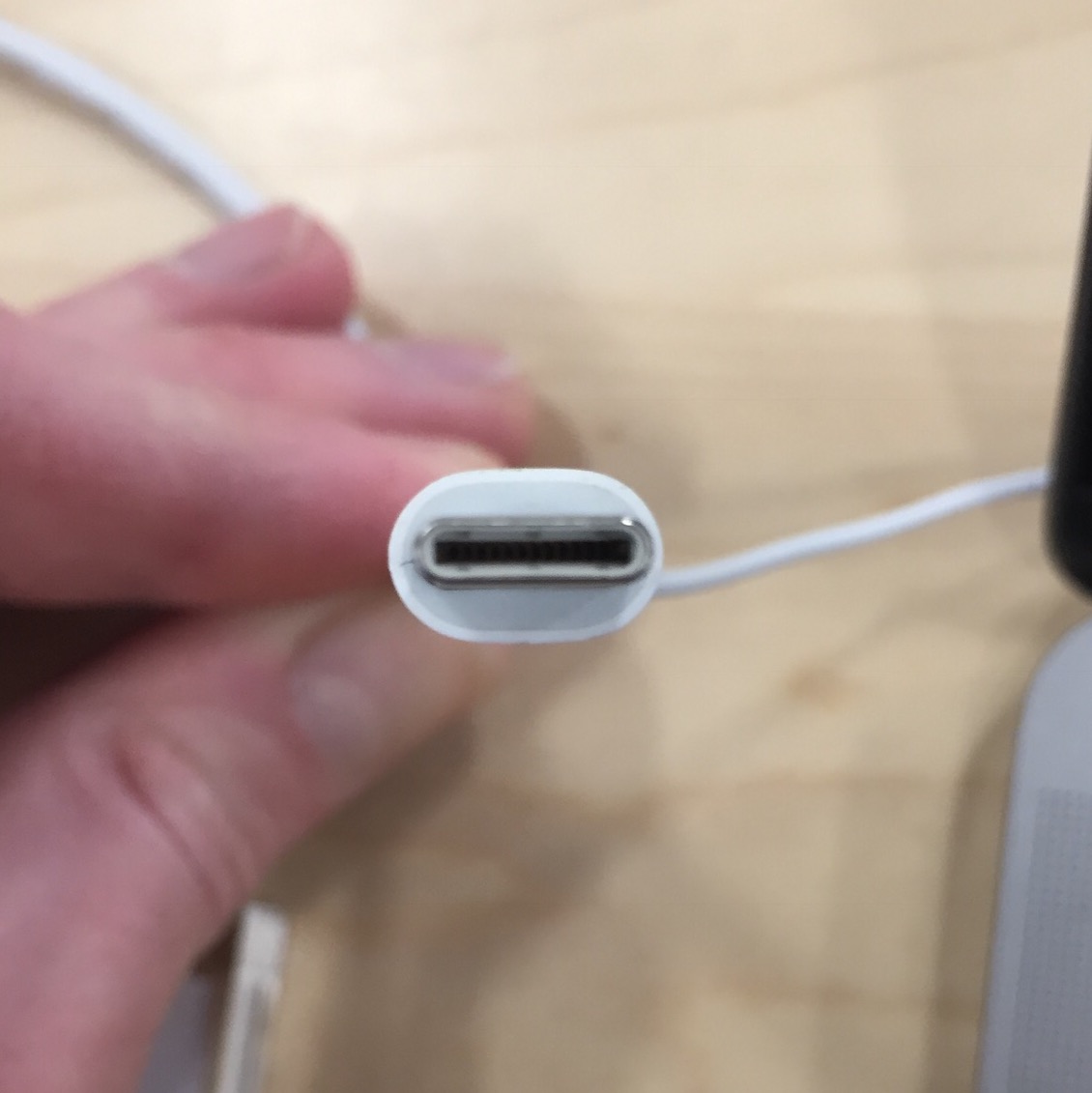
USB-C คือรูปร่างขั้วต่อ (connector) ที่กลับหัวได้ ไม่ใช่ชื่อความเร็ว การที่มือถือ โน้ตบุ๊ก และแท็บเล็ตใช้ USB-C เดียวกัน ทำให้พกสายเดียวได้ แต่ต้องดูว่าสายและพอร์ตรองรับโปรโตคอลอะไร
2. ทำไมสาย USB-C บางเส้นชาร์จได้แต่ส่งไฟล์ไม่ได้
สายถูกออกแบบมาหลายระดับ:
- สายชาร์จอย่างเดียว / USB 2.0 data — มีสายไฟและสายข้อมูลช้า (สูงสุด 480 Mbps) พอชาร์จและซิงก์เบาๆ
- สายข้อมูลความเร็วสูง (USB 3.x / USB4) — มีสายสัญญาณเพิ่ม ราคาแพงกว่า
- บางสายถูกตัดต้นทุนด้วยการใส่ชิป E-Marker ไม่ครบ ทำให้ชาร์จสูงวัตต์ไม่ได้แม้ปลั๊กจะเป็น USB-C
ถ้าเสียบแล้วชาร์จได้แต่คอมพิวเตอร์ไม่เห็นเครื่อง หรือก็อปไฟล์ช้ามาก — มักเป็นสายระดับ USB 2.0 หรือสายเสีย
3. USB 2.0 vs 3.2 vs USB4 vs Thunderbolt ต่างกันอย่างไร
| มาตรฐาน | ความเร็วข้อมูล (สูงสุดโดยทฤษฎี) | Watt ชาร์จ (สูงสุดที่มาตรฐานรองรับ) | ภาพผ่านสาย (DisplayPort) |
|---|---|---|---|
| USB 2.0 (บนหัว C) | 480 Mbps | มักถึง 15W (บางสาย PD สูงกว่าถ้าออกแบบมา) | ❌ |
| USB 3.2 Gen 1 | 5 Gbps | ถึง 100W (USB PD) | บางรุ่น |
| USB 3.2 Gen 2 | 10 Gbps | ถึง 100W | บางรุ่น |
| USB4 | 20–40 Gbps | ถึง 240W (PD 3.1) | ✅ |
| Thunderbolt 3/4 | 40 Gbps | มัก 100W | ✅ |
Thunderbolt ใช้หัว USB-C แต่เป็นมาตรฐานของ Intel (ร่วมกับระบบนิเวศพอร์ต) — สาย Thunderbolt มักแพงและมีโลโก้ลูกศร ใช้แทนสาย USB ทั่วไปได้ในหลายเคส แต่สาย USB ถูกๆ ใช้แทน Thunderbolt ไม่ได้
4. วิธีดูว่าสาย USB-C ที่มีรองรับ Watt เท่าไหร่
- ดูบนกล่อง/สเปก: 60W, 100W, 240W หรือรองรับ USB PD
- สายชาร์จโน้ตบุ๊กกำลังสูงมักมีชิป E-Marker บอกกระแสให้เครื่องและหัวชาร์จคุยกันได้
- ทดสอบจริง: ใช้หัวชาร์จและเครื่องที่รองรับสูง — ถ้าเครื่องรายงานวัตต์ต่ำผิดปกติ สายอาจเป็นคอขวด
อ่านเรื่องชาร์จเร็วเพิ่ม: ชาร์จเร็วอันตรายกับแบตไหม
5. สาย USB-C ราคาถูกอันตรายจริงไหม
ไม่ได้แปลว่าราคาถูกทุกเส้นอันตราย แต่ความเสี่ยงที่พบบ่อยคือ:
- ใช้ทองแดง/ฉนวนคุณภาพต่ำ → ร้อนผิดปกติตอนชาร์จสูงวัตต์
- ไม่ผ่านการรับรอง → รายงานสเปกเกินจริง
- สายไม่มี E-Marker แต่เคลม 100W+
เลือกสายจากผู้ผลิตที่ระบุมาตรฐานชัด หรือมีโลโก้รับรอง USB-IF / Thunderbolt ตามการใช้งาน และสังเกตความร้อนขณะชาร์จ
6. สัญลักษณ์บนสาย USB-C อ่านยังไง
- โลโก้ SS / SuperSpeed — มักหมายถึงข้อมูลเร็วกว่า USB 2.0
- ตัวเลข 5, 10, 20, 40 (บนสาย/กล่องยุคใหม่) — Gbps โดยประมาณตามแคมเปญ USB-IF
- ลูกศร Thunderbolt — รองรับ Thunderbolt
- PD / 100W / 240W — เน้นความสามารถจ่ายไฟ
7. สรุป — ซื้อสาย USB-C ต้องดูอะไรบ้าง
- ใช้ทำอะไรเป็นหลัก: ชาร์จมือถือ / ก็อปไฟล์เร็ว / ต่อจอ / ชาร์จโน้ตบุ๊ก
- เลือกความเร็วข้อมูลให้พอ (มือถือทั่วไป USB 2.0 ก็พอชาร์จ; SSD ภายนอกต้องการ 5–10 Gbps ขึ้นไป)
- เลือกวัตต์ให้พอหรือสูงกว่าหัวชาร์จและเครื่อง
- หลีกเลี่ยงสายที่ไม่มีสเปกบนกล่อง
- เก็บสายของแท้จากกล่องเครื่องไว้เป็นสายอ้างอิงคุณภาพ
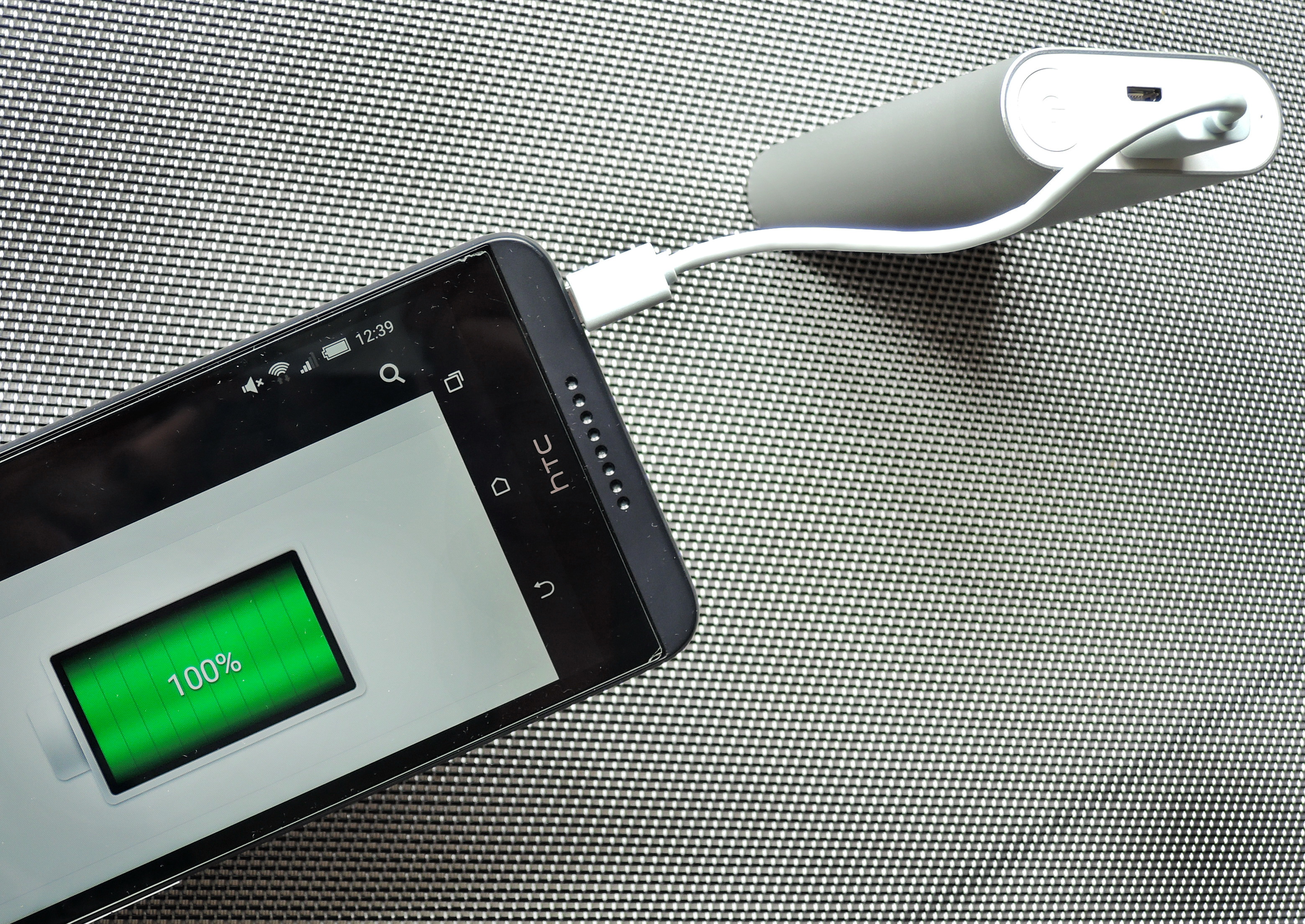
ตารางความเร็วและวัตต์เป็นค่าสูงสุดตามมาตรฐาน — ของจริงขึ้นกับสาย พอร์ต หัวชาร์จ และเครื่องปลายทางที่สั้นที่สุดในห่วงโซ่
อ่านเรื่องเทคเพิ่ม: OLED vs LCD · ดูแลแบตมือถือ
แหล่งอ้างอิง
- USB-IF — มาตรฐาน USB Type-C, USB4, USB Power Delivery
- Intel Thunderbolt technology overview
เขียนโดยทีม The World Ready — อัปเดต กรกฎาคม 2569